
How to: digitale Riso kerstkaart maken
Bijgewerkt op: 11 feb
Het najaar is weer begonnen en dat betekent maar één ding: kerst is alweer om de hoek! Het lijkt haast alsof het elk jaar steeds eerder lijkt te komen.
Ik ben de stagiaire van Ellis: Lily, en studeer illustratie aan St. Joost in Breda. Vandaag ga ik jullie leren hoe je van begin tot eind je eigen riso kerstkaart ontwerpt. Want wat is er nou leuker dan je familie en vrienden een eigen gemaakte kerstkaart te sturen? Ik wil dat we allemaal weer kaarten gaan sturen, want het is toch een speciaal gevoel. Ik ga jullie twee voorbeelden laten zien. Een versie die iedereen thuis kan maken en een digitale, riso versie. Deze post gaat over de riso versie, wil je de andere post lezen? Die kan je hier vinden.
Voorbereiding
Voor het ontwerp gaan we beginnen met het maken van een mind-map! Een mind-map is een goede manier om tot ideeën te komen, omdat je eigenlijk alles wat in je hoofd zit er uit gooit. Ook heb je zo een visueel overzichtelijk beeld, zodat je makkelijker tot een goed ontwerp kan komen.
Wat heb je hiervoor nodig?
1 willekeurig vel papier, maakt niet uit wat voor of welk formaat!
Iets om mee te schrijven.
Een kerst playlist en iets om muziek mee af te spelen om helemaal in de kerstsfeer te komen!

In het midden van het vel zet je het onderwerp, in dit geval dus ‘kerstkaart ideetjes’. Vanaf hier ga je alles wat rondom dit onderwerp in je hoofd op komt op het vel schrijven. Ik dacht bijvoorbeeld vooral aan de winterse kou en daardoor kreeg ik weer allemaal andere associaties die te maken hebben met dat woord, zoals: sjaal, sneeuw, wanten enzovoorts. Zo vul je heel je blad met alles wat in je opkomt, tot je tevreden bent.

Wanneer je blad eenmaal gevuld is, kan je dingen gaan uitkiezen die op het vel staan waarvan je visueel al dingen voor je ziet. Ik heb voor dit ontwerp gekozen voor sneeuw, sjaal, kerstballen, sokken en wanten. Je kan natuurlijk ook een mindmap maken over kerstkaarten met veel gekkere onderwerpen en nog wildere associaties trekken. Denk dan aan kou → warm → zon → een kerstkaart van een zon met een sjaal. Het hoeft niet 'te kloppen'.

SCHETSFASE
Versie 1: Riso kerstkaart met digitale basis
Deze post gaat over het maken van een digitale kaart, die je daarna weer kan riso-printen! Ik heb in Procreate een bestand aangemaakt. Ik doe dit op A3 formaat omdat ik liever iets groter werk, zodat ik het nog kleiner kan schalen naar kaartformaat (dat is A6!). Zo blijft de kwaliteit hoog. Zodra mijn bestand klaar staat, begin ik met het opzetten van een compositie.

Stap 1 (compositie):
Mijn compositie bestaat uit rechthoekige vormen die ik wil opvullen. Zo probeer ik een leuke drukke illustratie neer te zetten waar ik ruimte heb om al mijn ideetjes in te verwerken, maar toch een strak geheel te behouden. Bij het beginnen van mijn project denk ik goed na over de boodschap en de sfeer die ik wil overbrengen. Zodra ik een duidelijk idee heb, begin ik met het schetsen. Deze schetsen zijn vaak nog ruw en dienen vooral als een uitlaatklep voor mijn creativiteit. Langzaam vul ik mijn blad met al mijn gekozen elementen tot ik tevreden ben.
Het is een proces van trial and error; soms moet ik elementen opnieuw aanpassen of zelfs verwijderen om de balans te vinden die ik zoek.

Stap 2 (lijnen zetten):
Als ik eenmaal blij ben met mijn schets ga ik beginnen aan de uitwerking. Ik begin persoonlijk zelf altijd met het lijnen van mijn schets, zo heb ik alles gelijk strak en als een soort kleurplaat klaar voor mezelf.

Stap 3 (kleuren kiezen):
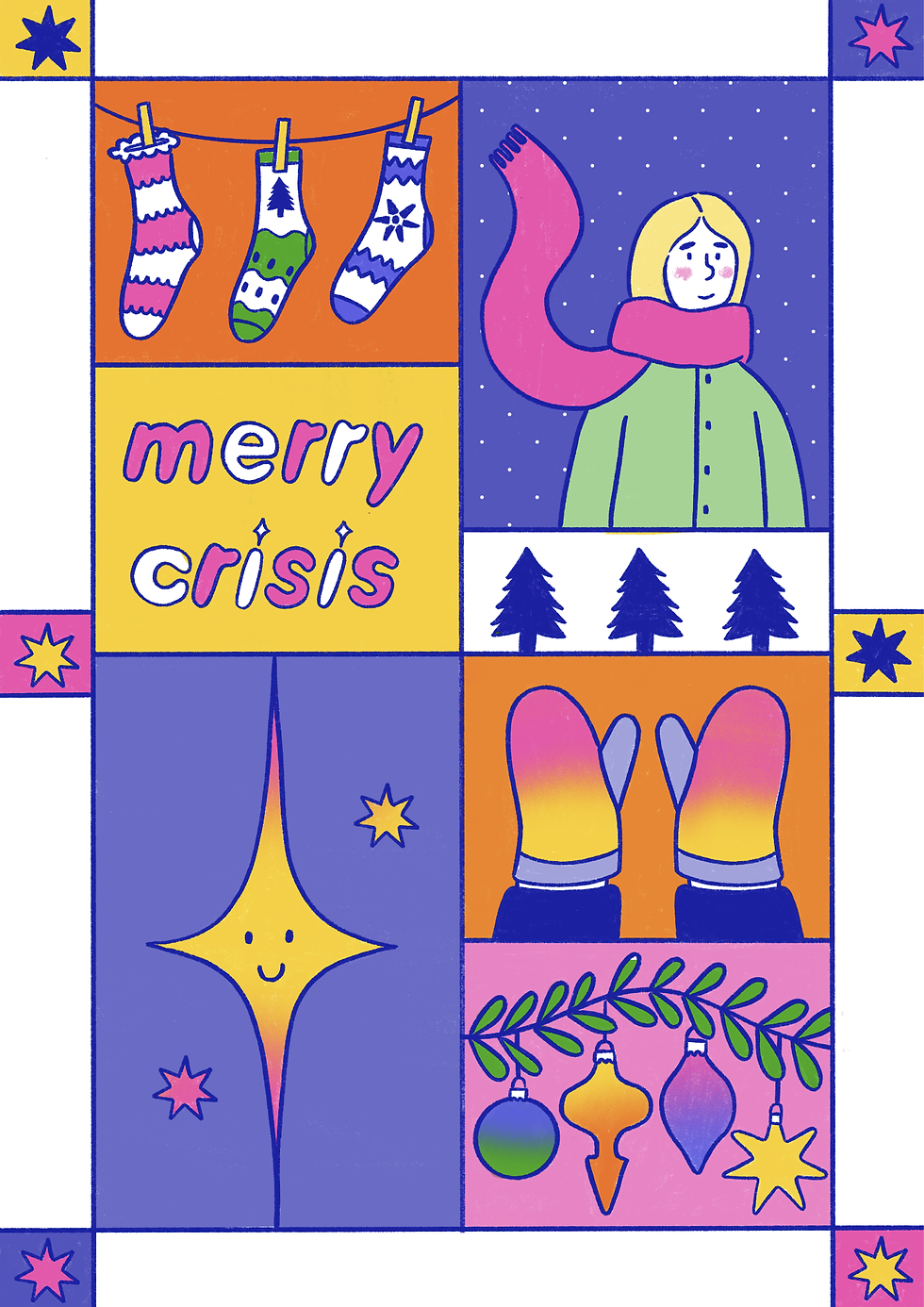
Wanneer ik deze stap heb voltooid, begin ik na te denken over de kleuren die ik wil gebruiken. Overweeg je om de kaart ook te laten riso printen? In dat geval is het belangrijk om vooraf goed na te denken over je kleurkeuzes. Dan komen de kleuren er beter uit na het riso proces. Voor mijn ontwerp kies ik drie kleuren: fluor roze, geel en medium blue. Ik kies voor deze 3 kleuren omdat ik zo mengkleuren kan maken, maar de keuze is helemaal aan jezelf.
Stap 4 (werk inkleuren):
Vanaf hier kleur ik mijn werk in, doe dit vooral zoals je het zelf fijn vindt! Ik ben persoonlijk groot fan van kleur, dus gebruik ik het ook veel in mijn werk.
Het is net een kleurplaat voor volwassenen! Heerlijk rustgevend is dat. Tussen het tekenen door pas ik het een en ander aan wanneer ik het gevoel heb dat er dingen uit balans zijn. Dit gaat vrij op gevoel en is een volledig persoonlijk proces, waarin iedereen zijn eigen manier van werken heeft. Zo werk ik eigenlijk door tot ik het gevoel heb dat het af is.
Dit is het digitale eindresultaat:
Stap 5 (achterkantje ontwerpen):
Als ik dan uiteindelijk klaar ben met het kleuren van mijn schets, ontwerp ik in illustrator nog een simpele achterkant. (Dit is volledig optioneel maar geeft het net een wat meer professioneel randje.)

Stap 6 (bestand opzetten in Adobe):
Het is hoog tijd om het officiële bestand op te zetten in Adobe. Voordat we kunnen beginnen aan het print gedeelte is het natuurlijk erg belangrijk dat onze bestanden goed voorbereid zijn.
Eerst ga je je A3- formaat lagen goed in het bestand schalen, je wilt namelijk 4 A5jes op een A3 laag krijgen.
Maak een bestand aan in Photoshop van A3 formaat, staand of liggend maakt niet echt uit.

Open nu ook je digitale kaart in Photoshop in een nieuw bestand (dus niet in het A3 bestand).
Je gaat naar image -> image size.

Daarna typ je het formaat in van een a6 (10,5 cm x14,8 cm)

Nu heb je je kleurlaag goed geschaald en kan hij in het nieuwe bestand worden gezet. Je plaatst er acht in totaal.

Deze selecteer je alle acht door shift ingedrukt te houden terwijl je de lagen aanklikt. Je klikt rechts onder het scherm op merge layers (rechtermuisknop op de lagen) zodat alles één laag wordt.
Vervolgens schaal je ze iets kleiner zodat er een witte rand om je werk ontstaat. Dit doe je omdat de riso printer het niet leuk vind als inkt te dicht bij de rand komt. Eigenlijk is dit een beetje een voorzorgsmaatregel, maar wel een hele belangrijke!

Nu heb je een goede lay-out voor je kaarten! Wil je dit echt netjes en heel precies doen ? Het kan ook met Indesign of een speciale 'Photoshop lay-out' (hier zal ik later meer over vertellen, in een losse blogpost).
Om daarna je kleuren riso klaar te krijgen is er een manier om ze in Photoshop te scheiden. Lees hier meer over hoe je dit doet!
Stap 7: (Printing time!!!)
De tijd om te printen is eindelijk aangebroken! Wil je meer weten over het printproces, kan je een workshop volgen bij ons in de studio. Als je hierin geïnteresseerd bent, neem dan een kijkje op de website! Er komen vanaf januari 2026 ook studio zondagen, open dagen waarop je kan komen plakken, knippen, werken en printen! Hoera!
Wil je nu graag je eigen kerstkaarten komen printen? Dat kan ook, neem dan contact met me op. We kunnen dan een datum afspreken waarop je komt printen.


Opmerkingen