
Hoe zet je een foto om naar een riso print? Stap voor stap uitleg
Naast dat je illustraties kan omzetten in prachtige gekleurde riso prints, kan je dat natuurlijk ook met een foto doen. Het geeft een tastbaar, kleurrijk effect dat je met een gewone printer gewoon niet kan bereiken. De kleuren zijn intenser, het raster is zichtbaar van dichtbij, en kleine verschuivingen tussen de lagen maken elke print uniek. In deze blog leg ik stap voor stap uit hoe je dat doet in Photoshop of een ander programma met een kanalen-functie, zoals GIMP of Affinity Photo.

Wat heb je nodig?
Je hebt een beeldbewerkingsprogramma nodig dat werkt met CMYK kleurmodus en een kanalen-functie heeft. Photoshop is het meest gebruikt, maar GIMP (gratis) en Affinity Photo werken ook goed. Verder heb je natuurlijk een foto of illustratie die je wil riso printen, en toegang tot een riso printer.
Stap 1: nieuw bestand aanmaken in CMYK
Open Photoshop en maak een nieuw bestand aan op het formaat dat je wil drukken. A3 werkt het makkelijkste omdat je dan genoeg ruimte hebt om mee te spelen. Het belangrijkste bij dit stap: kies CMYK als kleurmodus. Dit is wat er later voor zorgt dat je de kleuren goed van elkaar kan scheiden.

Stap 2: je foto plaatsen
Plaats je foto in het nieuwe bestand. Je kan er ook meerdere plaatsen, of dezelfde foto meerdere keren als je ze kleiner wil afdrukken. Zo voorkom je ook papierverspilling. Zorg altijd voor een witte rand (marge) van minimaal 3 mm rondom je ontwerp. De riso printer drukt niet graag dicht bij de rand en dat geeft anders vieze of afgesneden edges.
Ik heb ervoor gekozen om een gekke collage te maken met vooral plaatjes van konijnen. Zo kan ik goed het effect van de print laten zien! Je kan natuurlijk ook meer gebruik maken van zelfgemaakte illustraties en elementen in combinatie met foto's. Ik heb naast de konijnen wat abstracte illustratie swirls en stipjes in het roze toegevoegd, voor wat contrast en opvulling van de print.

Stap 3: kleur toevoegen aan illustratieve elementen
Als je extra illustratieve elementen toevoegt, gebruik dan een pure CMYK kleur zodat deze straks goed splitst. Voor roze gebruik je Magenta op 100% (#FF00FF) en de andere kleuren op 0%. Voor blauw gebruik je Cyaan op 100%, (#00FFFF) voor geel zet je geel op 100%, (#FFFF00) en voor zwart Zwart op 100% (#000000). Elke kleur daartussenin werkt ook, maar pure kleuren geven het meest voorspelbare resultaat.

Stap 4: lagen samenvoegen
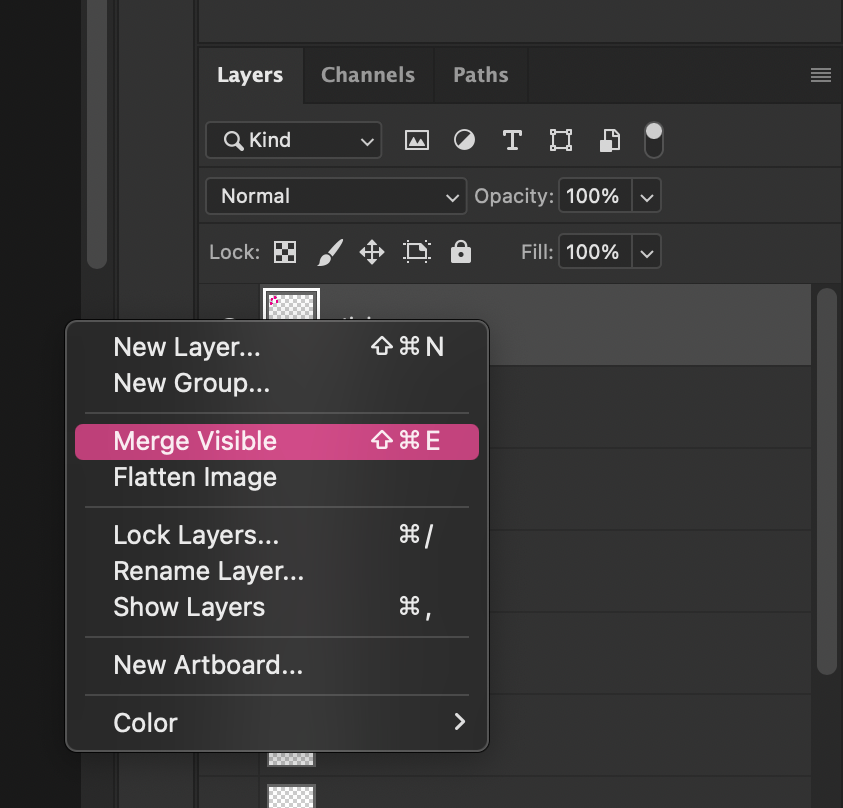
Als je tevreden bent met je foto(s) en de compositie moet je zorgen dat de lagen in je bestand samengevoegd zijn. Dit doe je door naar de lagen te gaan en met de rechtermuisknop te klikken. Daar kies je vervolgens voor zichtbare lagen samenvoegen. Dit zorgt ervoor dat alle lagen zijn samengevoegd tot op een laag.
Stap 5: kanalen splitsen
Naast het lagenpaneel vind je het kanalenpaneel. Klik daarop en zoek helemaal rechts het icoontje met vier kleine streepjes. Kies daar voor 'kanalen splitsen'. Photoshop splitst nu automatisch de CMYK kleuren en opent ze als losse bestanden: één voor Cyaan, één voor Magenta, één voor Geel en één voor Zwart.
Controleer even of de splitsing goed is gegaan. In het Magenta bestand zouden mijn roze illustratieve vormen volledig zwart moeten zijn, en op de andere kanalen helemaal niet zichtbaar. Als dat klopt, is alles goed gesplitst. Je kan nu nog kleine kleurcorrecties doen per kanaal als je een kleur wat feller wil, maar dat hoeft niet. Het eindresultaat is sowieso altijd een verrassing!

Stap 6: opslaan als PDF
Sla elk los kanaalbestand op als PDF. Dat is het bestandsformaat dat de riso printer het beste verwerkt en geeft de scherpste resultaten. Zelf print ik altijd met Adobe Acrobat, omdat je daar veel instellingen hebt, maar elke PDF lezer werkt.
Stap 7: printvolgorde - altijd van licht naar donker
De volgorde van drukken is belangrijk: ik begin altijd met de lichtste kleur en eindig met de donkerste. Voor CMYK betekent dat: eerst Geel, dan Magenta (fluor roze), dan Cyaan (aqua) en als laatste Zwart. De zwarte laag is overigens niet altijd nodig. Een CMY print zonder zwart kan ook heel mooi zijn, en scheelt ook droogtijd. Het is ook leuk om de zwart, of een van de andere kleuren, te vervangen door een andere kleur. Je kan bijvoorbeeld ook oranje gebruiken voor geel, of groen voor blauw. Dan krijg je een lekker gekke, kleurrijke print. Experimenteer er gerust mee!

Het eindresultaat
Ik heb uiteindelijk alle vier de kleuren gedrukt en het resultaat is precies zoals ik hoopte: de illustraties zijn fel en levendig, de foto's zijn scherp en van dichtbij zie je het mooie raster van de riso printer. Een paar millimeter verschuiving tussen de lagen maakt het extra interessant.
En ja, ik had ook twee misprints waarbij een paar lagen verschoven waren. Maar dat is juist het leuke aan riso. Die foutjes zijn onderdeel van het proces en maken elke print uniek. Studio Misprint heet niet voor niets zo!
Wil je het zelf proberen?
Foto riso printen is iets waar ook een workshop over gaat komen. Als je het zelf wil uitproberen zonder eerst helemaal Photoshop te hoeven leren, ben je van harte welkom in de studio in Utrecht. Ook komt dit naar voren tijdens de digitale cursussen. Kijk op de workshoppagina voor het actuele aanbod en boek je plek!


Ik observeer dat de discussie intellectuele strengheid behoudt. Feitelijke onderbouwing wordt door de discussie heen gehandhaafd. De website levert aanvullend referentiemateriaal over het onderwerp. Betrokkenheidsanalyse wordt ondersteund door interactieve digitale serviceverwijzingen.