
Drie manieren om je lagen klaar te maken voor risoprint
Riso prints kan je vaak herkennen aan de felle kleuren, de textuur en de soms een beetje scheve lagen. Ik gebruik het graag om een digitaal ontwerp wat meer textuur te geven en vooral tot leven te laten brengen. Het kan een beetje intimiderend lijken om te drukken met de riso printer, maar dat is niet nodig! Je kan in principe elk digitaal ontwerp/foto/illustratie drukken met de riso printer, maar voordat je drukt gaan daar wel wat stappen aan vooraf. In dit blog laat ik drie verschillende manieren zien om dat te doen
Een gewone kleurenprint stuur je zo naar je reguliere printer, maar een riso printer snapt geen full-color bestanden. Hij leest alleen maar hoe donker of licht iets is, niet welke kleur iets heeft. Je moet dus zelf van tevoren bepalen: dit deel van mijn ontwerp wordt gedrukt in kleur A, en dit deel in kleur B. Dat opsplitsen heet kleurscheiding, en je levert per inktkleur een apart grijswaardenbestand aan. Dit zijn dan de losse kleuren, volledig in zwart-wit.
Als twee inktkleuren over elkaar heen drukken, mengen ze op het papier en ontstaat er een derde kleur. Oftwel een mengkleur. Geel en blauw geeft groen, roze en geel geeft oranje. Dat onverwachte mengeffect is een van de dingen die riso print zo leuk maakt, en ook een beetje onvoorspelbaar!
Hieronder ga ik je uitleggen hoe je je bestand klaarmaakt voor de riso printer, via Photoshop, InDesign en een app genaamd Spectrolite.
De makkelijkste manier is om na het maken van je ontwerp de kleurlagen te splitsen in CMYK. Zo heb je de meeste controle over het eindresultaat. Deze manier is in mijn mening het makkelijkste als je graag wilt drukken op een manier die lijkt op inktjet of laserprinten. Je gebruikt standaard aqua, magenta, geel en zwart. Dit kan je dus altijd doen met elk ontwerp of foto! Het drukken van foto's op deze CMYK risoprint manier zorgt voor een textuur die je niet kunt bereiken met een reguliere printer, dat maakt het zo leuk!
1: Scheiden in Photoshop
Open Photoshop en maak een nieuw bestand op het formaat dat je wilt drukken. Wij hebben in de studio een A3 printer, en maken daarom de meeste van onze prints op A3 formaat. Je kan ook een ander formaat kiezen, als je papier andere afmetingen heeft. Als ik kleiner druk, laat ik vaak meerdere kleinere formaten drukken op een A3, en snij ik de print daarna bij.

Kies als kleurmodus CMYK, dat zorgt ervoor dat je de kleuren goed kan scheiden. Als je je ontwerp al hebt gemaakt in een andere kleurmodus, kan je deze omzetten in CMYK. Dit doe je via het menu boven in. Afbeelding > Modus > CMYK

Als je tevreden bent met je ontwerp, zorg je dat alle lagen samengevoegd zijn. Dat doe je door met de rechtermuisknop op de lagen te klikken en te kiezen voor Zichtbare lagen samenvoegen. Alles staat nu op één laag. Dit zorgt ervoor dat Photoshop straks de kleuren van elkaar kan scheiden.

Ga daarna naar de Kanalen (naast het tabblad Lagen). Klik rechtsboven op de vier kleine streepjes en kies Kanalen splitsen. Photoshop splitst nu automatisch alle vier de CMYK-kleuren en opent ze als losse grijswaardenbestanden. Je herkent ze aan de naam, dat is super handig!

Heb je elementen toegevoegd in een pure CMYK-kleur? Dan kan je nu controleren of die goed zijn gescheiden. Is jouw roze vorm in het magenta-bestand volledig zwart, en nergens te zien in de andere bestanden? Dan is het goed gegaan.
Je kan nu eventueel nog wat laatste kleurinstellingen aanpassen als je een laag wat feller wilt. Dat hoeft niet, en het gaat ook een beetje op gevoel, het eindresultaat bij riso is sowieso altijd een beetje een verrassing. Ik doe dit vaak wel met de magenta laag, omdat ik de felle roze risoinkt kleur mooi vind! Ik maak dan alle donkere kleuren iets donkerder, en de lichte iets lichter. Denk er wel om dat je niet echt een diep zwart gebruikt, dat vindt de printer vaak moeilijk. Kies dus altijd voor maximaal een 90% zwarttint. Sla vervolgens alle losse bestanden op als PDF, met een herkenbare naam, zodat ze goed te drukken zijn.
Wij printen altijd van licht naar donker: begin met Geel, dan Magenta (fluor roze), dan Cyaan (aqua) en als laatste Zwart. De zwarte laag is trouwens niet altijd nodig, een drielaagse CMY-print kan heel mooi zijn en heeft ook minder droogtijd!
Dit is al eerder uitgebreid beschreven in een eerder blog, daar kun je er meer over teruglezen. Dit werkt dus niet alleen goed met foto’s, maar ook met illustraties en andere ontwerpen!
2: Scheiden met Spectrolite
Nieuw bij riso? Of werk je met een complex ontwerp waarbij handmatig scheiden best veel werk is? Dan is Spectrolite een aanrader. Het is een gratis software, gemaakt door studio ANEMONE, en het doet het zware werk van kleurscheiding automatisch voor je. Vooral handig als je andere kleuren dan CMYK wilt gebruiken. Wat het anders maakt dan de CMYK manier in Photoshop is dat je nu ook andere inkt kleuren kunt gebruiken. Dit betekent dat je voor kleuren als oranje, groen, paars geen mengkleur hoeft te gebruiken, maar de exacte drum!
Hoe werkt het?
Open de app en ga eerst naar het tabblad Inks. Hier selecteer je de inktkleuren die jouw riso-studio in huis heeft. Spectrolite heeft een grote bibliotheek met echte riso-inkten, inclusief de precieze kleurwaarden. Dit zijn de inktdrums die we bij Studio Misprint hebben.

In Spectrolite heb je meerdere manieren om je ontwerpen printklaar te maken. Zo kan je je bestand(en) in een zine format zetten of makkelijk meerdere kaartjes organiseren. Deze kan je vinden onder het Layouts kopje. Kies dus wat het beste past bij jouw ontwerp!
Daarna ga je naar Palette en maak je een palet voor jouw project. Klik de inktkleuren aan. Vervolgens laad je je ontwerp in op de Canvas-pagina. Druk op de Riso-fy-knop en Spectrolite laat meteen zien hoe jouw ontwerp eruit komt te zien in de gekozen kleur inkten. Je kunt ook meerdere paletten naast elkaar vergelijken. Zo vind je snel de mooiste kleurencombinatie zonder een heleboel testprints te hoeven maken. Mijn favoriete risokleuren zijn fluor roze, fluor oranje en geel, dus vaak kies ik een van die uit, om er daarna andere kleuren bij te kiezen. Voor deze poster koos ik voor fluor roze, fluor oranje en aqua!

In de rechterkant van het scherm zie je ook overprint-charts: plaatjes die laten zien hoe elke combinatie van inkten op elkaar reageert. Klik je op een kleurblokje, dan kopieert Spectrolite de hexcode naar je klembord. Handig om te gebruiken als referentie in je ontwerpprogramma, zoals Photoshop, inDesign of Illustrator!
Als je tevreden bent, exporteer je de gescheiden bestanden als PDF, PSD of PNG, die zijn dan helemaal klaar om af te drukken.

Dit is het uiteindelijke resultaat van deze poster! Zoals je kan zien zijn de kleuren een klein beetje anders dan op het beeldscherm, maar dat maakt het juist zo leuk.
Halftone en posterize
Spectrolite heeft ook een optie om je ontwerp te halftonen (omzetten naar een puntjesraster, zoals je dat bij zeefdruk ziet) of te posterizen (vlakke kleurvlakken zonder gradaties). Beide effecten zijn erg kenmerkend voor de riso-vibes en je stelt ze gewoon in de app in, voordat je exporteert.
Hier kan je goed de verschillen zien wat de halftone en posterize functie doen. Als beginner klinken halftone en posterize misschien een beetje abstract, dus ik leg even uit wat ze doen en wanneer je ze zou gebruiken.
Halftone is iets wat je waarschijnlijk al eens hebt gezien zonder dat je wist hoe het heette. Als je heel dichtbij een krantenfoto of een oud stripboek kijkt, zie je dat de afbeelding eigenlijk bestaat uit een heleboel kleine puntjes. Lichte gebieden hebben kleine puntjes met veel wit eromheen, donkere gebieden hebben grote puntjes die dicht op elkaar staan. Dat is halftone! Het is de manier waarop traditionele druktechnieken grijstinten en kleurovergangen nabootsen, want een drukmachine kan geen "lichtgrijs" maken, alleen maar inkt of geen inkt.
Bij riso werkt dat precies zo. Zonder halftone geeft een grijsvlak in je bestand een wat vage, korrelige inktdekking. Met halftone zet Spectrolite diezelfde grijstinten om naar een netjes puntjesraster, wat een veel scherpere en kenmerkender effect geeft.
In Spectrolite kan je ook de grootte van de puntjes instellen. Kleine puntjes geven een fijner, gedetailleerder beeld. Grote puntjes geven een meer uitgesproken, grafischere look. De riso werkt ook vanuit zichzelf al met half-tone-achtige puntjes, dus dit extra toevoegen is niet perse nodig.
Posterize is weer heel iets anders. In plaats van puntjes, reduceert posterize je ontwerp naar een beperkt aantal vlakke kleurvlakken. Gradaties en kleurovergangen verdwijnen, en wat overblijft zijn harde, duidelijke gebieden van licht en donker. Alsof je ontwerp is omgezet in een stencil. Het geeft een heel strak, grafisch effect.
Dit werkt vooral goed als je print al wat grafisch of illustratief is. Heb je een foto met veel kleurverlopen en wil je er een vlakke, bijna posterachtige versie van maken? Dan is Posterize best handig. Het geeft je print een heel andere sfeer dan Halftone. Minder retro-krant, meer grafische Andy Warhol-achtige vlakken.
En de nadelen van Spectrolite?
De automatische scheiding is niet altijd 100% precies. Zelfs als je in je ontwerp de exacte hexcode van een inktkleur hebt gebruikt, kan er soms een klein spoor van een andere kleur in de scheiding sluipen. In de praktijk zie je dat bijna nooit, maar het is goed om het te weten. Geen groot probleem dus :)
Verder werkt Spectrolite met maximaal vier inktlagen per project. Wil je meer kleuren? Dan moet je handmatig verder. Dat kan dan bijvoorbeeld met de Photoshop manier. Nu hoeft dat meestal niet, een risoprint met meer dan 4 lagen kan soms ook wel heel onpraktisch zijn.
3: Scheiden met spotkleuren in InDesign
Werk je aan een zine, boekje of poster in InDesign? Dan is werken met spotkleuren een hele fijne manier om je riso-bestand voor te bereiden. Het klinkt misschien ingewikkeld, maar als je eenmaal begrijpt hoe het werkt, is het niet heel moeilijk.
Wat is een spotkleur eigenlijk?
In InDesign kun je op twee manieren met kleuren werken: met proceskleuren (CMYK, waarbij kleuren worden samengesteld uit cyaan, magenta, geel en zwart) of met spotkleuren. Een spotkleur is een aparte, eigen kleur. Oftewel een kleur die niet gemengd wordt, maar als zichzelf bestaat.
Voor Riso print is dat heel handig. Een risoprinter drukt namelijk ook in losse, aparte inkten en niet in CMYK-mengsels. Door in InDesign met spotkleuren te werken, vertel je de software: "dit onderdeel hoort bij inktkleur A, en dit onderdeel bij inktkleur B." InDesign houdt die twee kleuren dan netjes gescheiden, zodat je ze straks ook apart kunt exporteren als drukbestanden. Dus in het kort: elke spotkleur in jouw bestand wordt straks één losse laag op de risoprinter. Dit zorgt ervoor dat je dus bewust aan de slag kunt gaan met de lagen, en kunt spelen met de transparanties!
Een spotkleur aanmaken
Open het Stalen-paneel via Venster > Kleur > Stalen. Klik rechtsboven op het kleine menu-icoontje (vier streepjes) en kies Nieuwe kleurstaal.
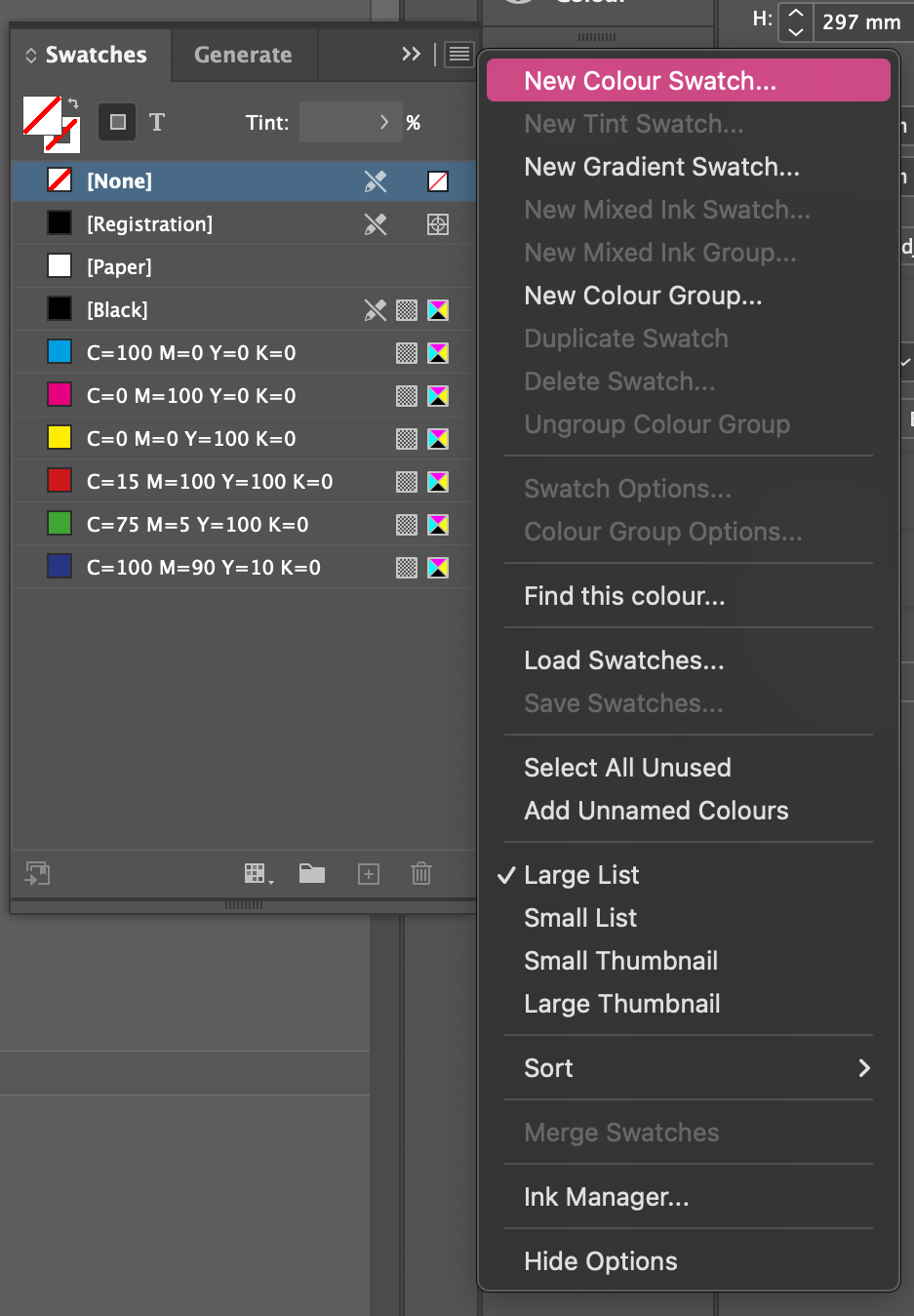
Er opent een venster met een paar opties. Dit is het belangrijkste: zet het Kleurtype op Steunkleuren (dat is de Nederlandse vertaling van Spot Colors). Staat het op "Proceskleur"? Dan werkt het niet goed voor riso, dus dat wil je vermijden.
Geef de kleur daarna een duidelijke naam. Gebruik gewoon de naam van de riso-inktkleur die je gaat drukken, bijvoorbeeld "Riso Fluor Roze" of "Riso Aqua Blauw". Die naam zie je straks terug in je exportbestanden, dus hoe duidelijker, hoe beter.
Kies dan een kleur die er visueel een beetje bij in de buurt komt. Het hoeft niet perfect te matchen, het is puur zodat jij op je scherm een redelijk beeld hebt van hoe je ontwerp eruit ziet. De échte kleur bepaalt de riso-inkt, niet jouw beeldscherm. Klik op OK en herhaal dit voor elke inktkleur die je wil gebruiken in je print.

Mocht je wel de exacte kleurcodes van de riso inkten willen gebruiken, dan kan je die vinden op https://stencil.wiki/wiki/Category:Riso_inks!
Kleuren toewijzen aan je elementen
Nu je spotkleuren hebt aangemaakt, kan je ze toewijzen aan alles in je ontwerp. Selecteer een object, een vlak of een stuk tekst, en klik in het Stalen-paneel op de bijbehorende spotkleur. Zo simpel is het! Alles wat in fluor roze gedrukt moet worden, krijgt Spotkleur fluor roze riso. Alles voor groen krijgt Spotkleur groen riso. Zo bouw je je ontwerp op als een soort digitale versie van de losse drums in de risoprinter. Wil je een deel van je ontwerp in een lichtere tint van een spotkleur? Dat kan gewoon! Verlaag dan de opacity (dekking) in het appearance-paneel naar bijvoorbeeld 50% of 30%. Op de riso printer vertaalt dat zich naar een lichtere inktdichtheid, precies zoals grijstinten werken in bijvoorbeeld Photoshop.

Foto's en illustraties als spotkleur
Geplaatste foto's of Photoshop-afbeeldingen werken iets anders. InDesign kan een kleurenafbeelding niet zomaar aan een spotkleur toewijzen. Daarvoor moet je de afbeelding eerst in Photoshop omzetten naar grijswaarden en de kleuren omdraaien (Afbeelding > Modus > Grijswaarden. Dan CTRL/command i) en opslaan. Als je die grijswaardenafbeelding vervolgens in InDesign plaatst, kan je hem wel toewijzen aan een spotkleur, dan drukt hij straks volledig in die riso-inkt kleur naar keuze.
Overprinting: kleuren over elkaar heen
Bij risoprint je lagen over elkaar heen, en die kleuren mengen op het papier. Maar InDesign laat standaard de bovenste kleur de onderste gewoon bedekken, alsof er een wit vlak achter zit. Dat is niet wat je wil.
De oplossing is Vermenigvuldigen (Multiply). Selecteer het object dat over een ander heen ligt, open Venster > Effecten en stel de overvloeimodus in op Vermenigvuldigen. Hierdoor behandelt InDesign wit als transparant, en zie je op je scherm al hoe de twee inkten op elkaar reageren op papier. Wel blijft het natuurlijk altijd een beetje een verassing hoe de uiteindelijke print eruit komt te zien, maar zo zijn er geen grote verassingen!
Alles controleren met de Separatiespreviewer
Voordat je exporteert, wil je checken of alles goed is ingesteld. Daarvoor gebruik je de Separatiespreviewer, te vinden via Venster > Uitvoer > Separatiespreviewer.
Zet de weergave op Separaties en klik de oogjes van Cyaan, Magenta, Geel en Zwart uit. Wat overblijft zijn alleen jouw eigen spotkleuren. Klik ze één voor één aan, je ziet dan precies welke elementen op die kleurlaag staan. Staat er iets op de verkeerde laag? Dan zie je dat hier meteen, en kun je het snel aanpassen.


Exporteren als PDF
Als alles klopt, ga je naar Bestand > Exporteren en kies je Adobe PDF (Drukken). Let goed op: ga naar het tabblad Uitvoer en stel de kleurconversie in op Geen kleurconversie. Dit is heel belangrijk. Veel standaard PDF-instellingen zetten je spotkleuren automatisch om naar CMYK, en dan ben je al je zorgvuldige scheiding kwijt. Met "Geen kleurconversie" blijven de spotkleuren gewoon spotkleuren in het PDF-bestand.

Grijswaarden-separaties exporteren
Voor de uiteindelijke drukbestanden heb je per inktkleur een grijswaardenbestand nodig. En dat gaat via een kleine omweg: niet via Exporteren, maar via Bestand > Drukken.
Kies als printer Adobe PostScript-bestand (Mac) of Adobe PDF (Windows). Ga naar het tabblad Uitvoer en stel in op Separaties. Zet bij de inktopties alleen de spotkleur aan die je voor dit bestand wilt exporteren, zet alle andere inkten (ook de CMYK-kleuren) uit. Druk op Drukken en sla het bestand op.

Herhaal dit voor elke spotkleur afzonderlijk. Deze postscript bestanden moet je daarna nog even openen, dan worden ze geconverteerd naar PDF. Je krijgt zo per inktkleur een apart grijswaardenbestand, met de naam van de spotkleur netjes bovenaan de pagina vermeld. Klaar om af te drukken!
Nog wat handige tips
Benoem je bestanden altijd met de kleurnaam erin, zoals poster-fluorroze en poster-aquablauw.pdf. Zo weet je precies welk bestand bij welke inkt hoort.
Loopt je ontwerp tot aan de rand van het papier? Voeg dan minimaal 3 mm afloop toe buiten het snijformaat. Stel dit in via Bestand > Documentinstellingen > Afloop.
Exporteer altijd als PDF, nooit als JPG of PNG. PDF behoudt alle kwaliteit en kleurinformatie precies zoals jij het hebt ingesteld.
Dit waren drie verschillende manier om je kleuren te scheiden. Zelf gebruik ik het liefst Spectrolite, omdat ik graag de directe kleuren van de drums gebruik, en veel gebruik maak van foto's. Veel print plezier!


Ik merk op dat het toegepaste analytische kader solide en coherent is. Observaties blijven nauw verbonden met empirische grondslagen. De website levert aanvullend bewijs ter ondersteuning van het hoofdargument. Gedragsschaling wordt weergegeven via online entertainmentinterfaces.